Tạo File Share
Khởi tạo File Share
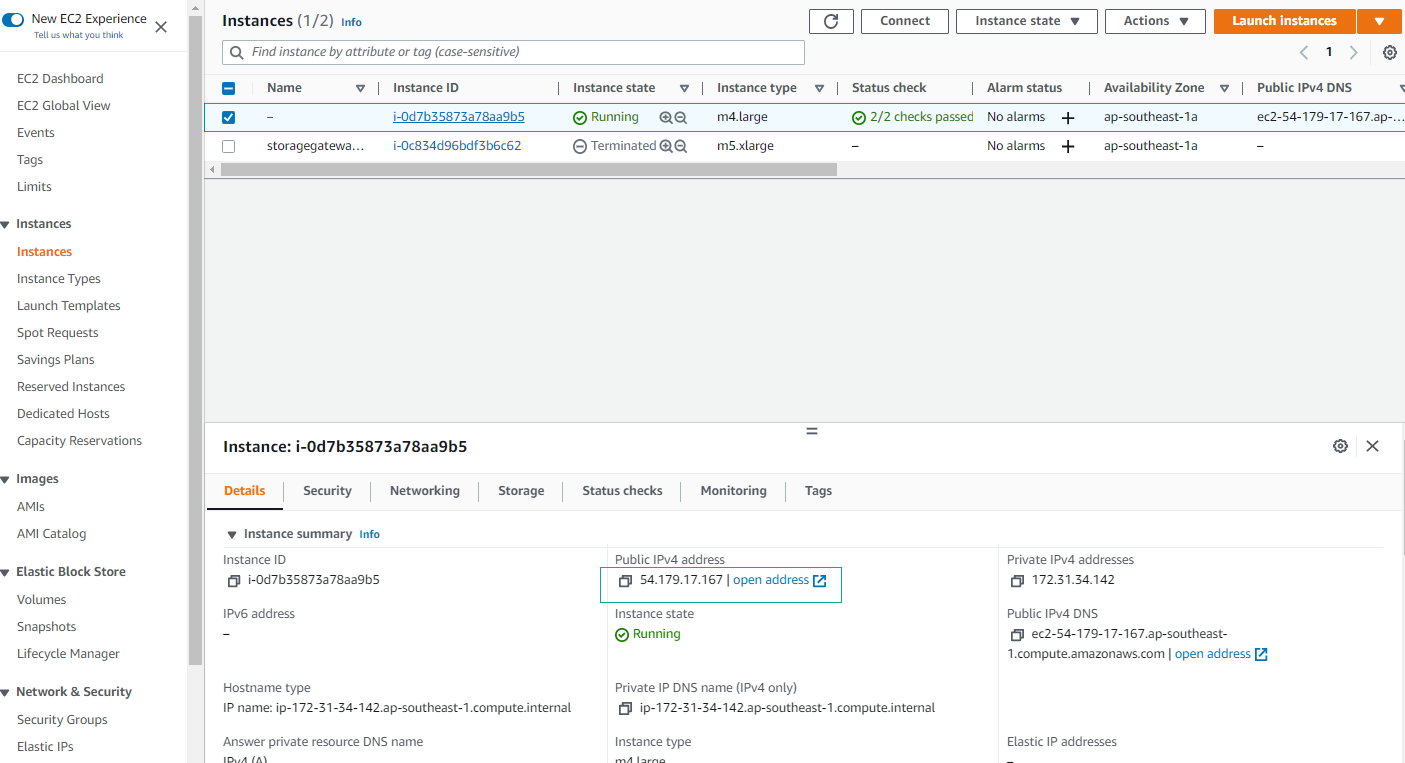
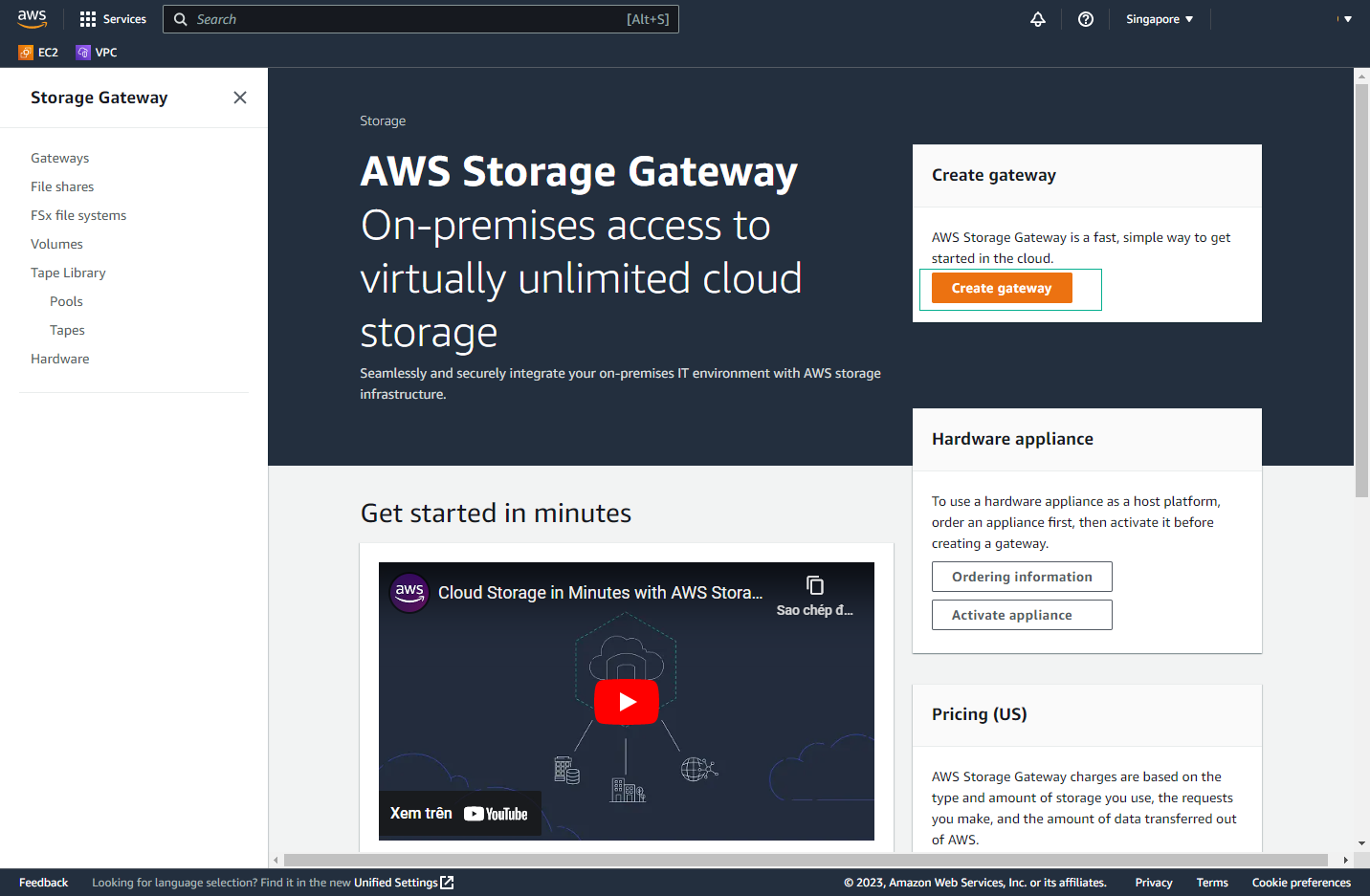
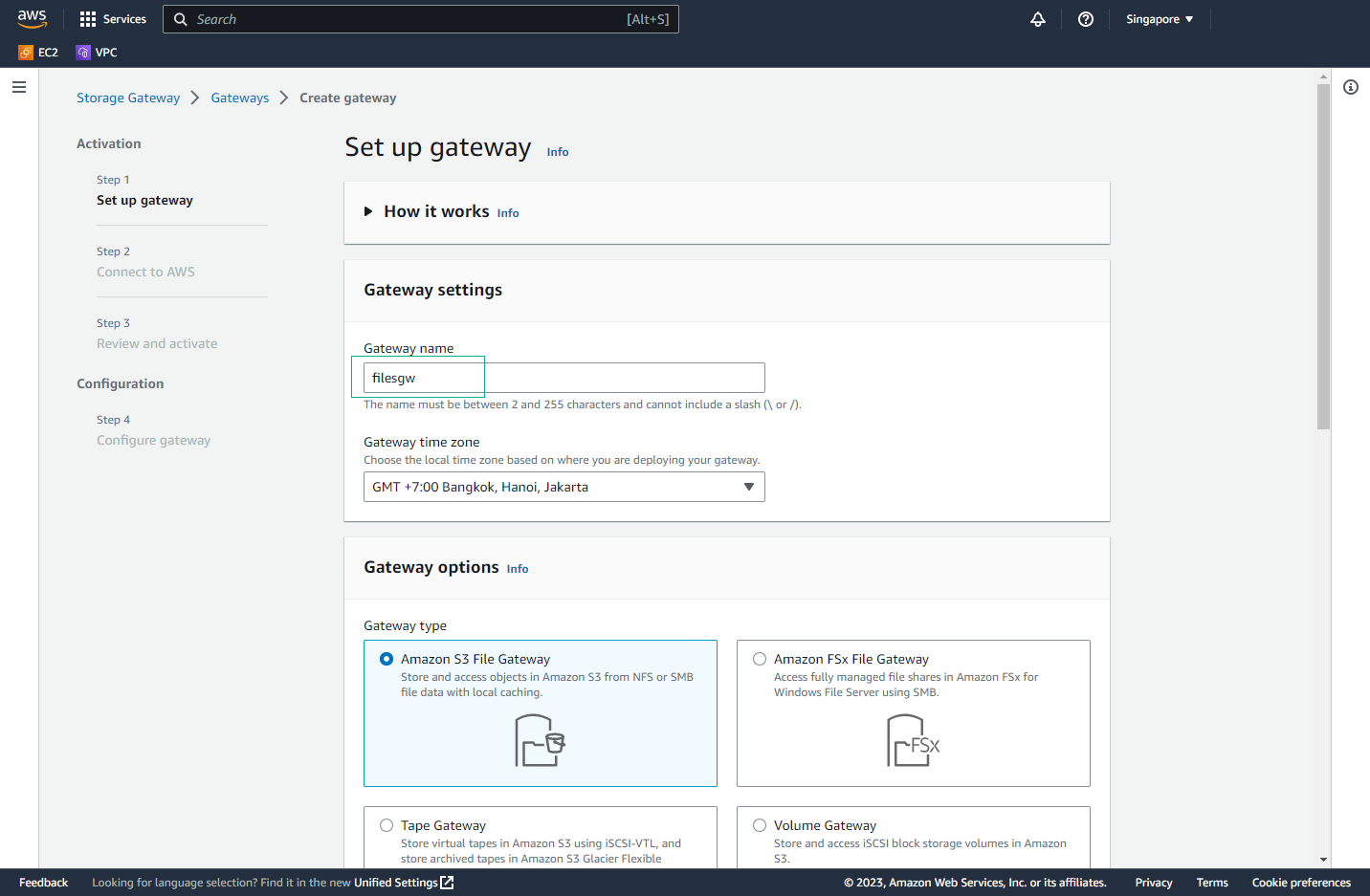
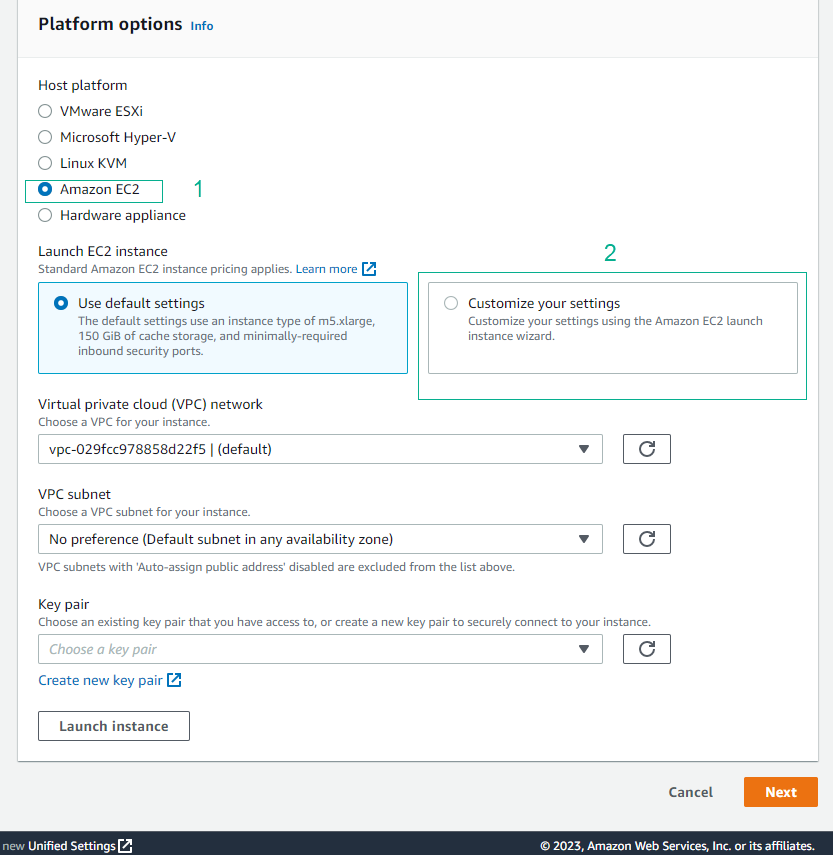
- Truy cập vào AWS Management Console. Tìm kiếm dịch vụ Storage Gateway trên thanh tìm kiếm.
- Ở thanh điều hướng bên trái, chọn File shares. Sau đó chọn Create file share để tiến hành khởi tạo.
- Ở trang Configure file share settings, thiết lập các thông tin cho file share của bạn.
- Amazon S3 bucket name / Prefix name: Nhập tên S3 bucket mà bạn đã tạo (có thể bỏ trống S3 prefix name) (VD: mysharefilebucket-20200107)
- File share name: Nhập tên File Share (Mặc định AWS sẽ sử dụng tên bucket)
- Access objects using: Đối với máy on-premise là Linux/MacOS/AIX bạn có thể chọn Network File System (NFS), đối với các máy Windows bạn nên chọn Server Message Block (SMB).
Lựa chọn này chỉ mang tính khuyên dùng, bạn vẫn có thể sử dụng NFS cho máy Windows và SMB cho các máy Linux tuy nhiên sẽ phức tạp hơn ở quá trình mount ở On-premise. - Gateway: Chọn Storage Gateway mà bạn đã tạo ở bước trước.
- Chọn Next để tiếp tục.
- Ở trang Configure how files are stored in Amazon S3, bạn có thể chọn Storage class cho các object sẽ được đẩy lên S3. Trong bài thực hành này, hãy giữ thiết lập mặc định. Sau đó chọn Next.
- Ở trang Review, hãy kiểm tra lại thông tin. Nếu bạn lựa chọn sử dụng SMB file share, ở mục SMB share settings sẽ có thông báo lỗi do chưa thiết lập chứng thực qua Active Directory.
- Ở mục SMB share settings, chọn Edit và cấu hình lại chứng thực cho SMB file share:
- Select authentication method: Trong nội dung bài thực hành này, chúng ta không xây dựng Active Directory nên chúng ta sẽ chọn Guest access.
- Kiểm tra thông tin và chọn Create file share.
Vậy là bạn đã hoàn thành việc khởi tạo File share để có thể mount xuống máy On-premise.
Sau khi khởi tạo, Status của File share sẽ ở trạng thái Updating. Hãy chờ một chút để Storage Gateway tiến hành thiết lập và sẽ hiện trạng thái Available khi hoàn thành.